Accès nomade rapide
- Vérifier identifiants : saisir login et mot de passe, puis suivre la redirection SSO et valider la MFA.
- Utiliser portail : accéder à Nomade pour ouvrir Mon Mail, importer le profil Outlook et suivre le tutoriel vidéo rapidement guidé.
- Contacter support : joindre l’assistance 24/7, utiliser le lien de réinitialisation ou fournir pièce d’identité pour réémission manuelle et suivre instructions.
Les équipes IT rapportent des pics d’incidents d’authentification hors réseau depuis 2023. IntraParis Nomade offre un accès immédiat et factuel pour reprendre la main sur vos applications et la messagerie. Suivez les étapes ci-dessous pour vous reconnecter en urgence et limiter l’impact opérationnel.
Le guide compact pour accéder à IntraParis Nomade en situation d’urgence et gagner du temps
Connexion IntraParis Nomade — CTA : cliquer puis saisir vos identifiants. Résumé howto : 1/ vérifier identifiants, 2/ authentifier via SSO/MFA, 3/ ouvrir Mon Mail. Le PDF et le tutoriel vidéo sont disponibles pour les captures et paramètres automatiques.
| Ressource | Lien | Disponibilité |
|---|---|---|
| Portail Nomade | /login | 24/7 |
| Réinitialisation mot de passe | /forgot | Instantanée (si secondaire validé) |
| Guide Outlook | outlook.pdf | Téléchargement immédiat |
| Support urgence | [email protected] | Appel 24/7 |
- 1/ bouton connexion — Le bouton apparaît en haut du portail et redirige vers le SSO.
- 2/ navigateurs et MFA — Chrome, Edge, Firefox (dernières versions). SSO + MFA obligatoire ; mobiles iOS 15+ et Android 11+ supportés.
- 3/ mot de passe oublié — Lien direct disponible et PDF téléchargeable pour la procédure pas à pas.
Le parcours pas à pas pour se connecter depuis un poste fixe ou un smartphone en quelques étapes
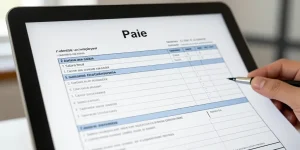
Préparation : vérifiez vos identifiants et la connectivité réseau avant d’entamer la procédure. Capture d’écran 1 dans le PDF montre l’écran de connexion et les champs à renseigner. Temps estimé global : 7 minutes.
- 1/ vérifier identifiants — Saisissez login et mot de passe, puis attendez la redirection vers le SSO ; si la redirection échoue, basculez sur le portail Nomade. Temps estimé : 2 minutes.
- 2/ contrôles navigateur — Vérifiez version, certificats et extensions bloquantes ; videz le cache si des erreurs apparaissent. Temps estimé : 2 minutes.
- 3/ validation MFA — Confirmez la notification sur votre application d’authentification ou passez le badge virtuel ; si l’app ne répond pas, utilisez le code de secours. Temps estimé : 1 minute.
- 4/ accès Mon Mail — Ouvrez Mon Mail depuis le tableau de bord Nomade et vérifiez l’envoi/réception ; captures 2 et 3 illustrent l’interface. Temps estimé : 2 minutes.
La configuration essentielle d’Outlook pour accéder à la messagerie IntraParis depuis l’extérieur en sécurité
Serveur : le service utilise Exchange Online natif. Nom de serveur : outlook.intraparis.example. Port : 443 avec chiffrement TLLe nom d’utilisateur doit être votre adresse mail complète.
- 1/ paramètres Exchange — Serveur outlook.intraparis.example, protocole MAPI/HTTP recommandé, port 443, chiffrement TLVérification post-configuration : envoyer un mail test et consulter le dossier Boîte d’envoi.
- 2/ variantes mobile et poste — iOS : ajouter compte Exchange via réglages mail ; Android : application Outlook recommandée pour la synchronisation des calendriers et contacts. Vérifiez la synchronisation pushed après 5 minutes.
- 3/ ressources automatiques — tutoriel vidéo : https://intraparis.nomade.example/outlook-tuto et fichier de configuration auto à importer depuis le portail.
Le protocole de dépannage rapide et de contact support pour résoudre toute panne d’authentification en urgence
Diagnostic : commencez par identifiants, navigateur et configuration Outlook pour isoler le problème. FAQ : erreurs courantes listées plus bas avec actions immédiates. Contacts priorisés : téléphone, formulaire web, chat interne pour les services critiques.
- 1/ diagnostic express — Vérifiez login, état du SSO et paramètres Outlook ; relevez le code d’erreur affiché pour accélérer l’aide. Temps estimé : 3 minutes.
- 2/ FAQ synthétique — Codes 401/403 : mot de passe ou MFA ; erreurs certificat : navigateur ; Outlook rejeté : paramètres serveur. Appliquez la solution indiquée avant de contacter le support.
- 3/ contacts urgents — Support IT : 01 23 45 67 89 (24/7) ; formulaire : https://intraparis.nomade.example/support ; chat interne : bouton « Assistance » sur le portail.
Les procédures pour réinitialiser un mot de passe, récupérer un compte et restaurer l’accès rapidement
Flux mot de passe oublié : cliquez sur le lien dédié, renseignez votre identifiant et l’email secondaire, puis validez la vérification d’identité. Pièces acceptées : carte professionnelle ou appel depuis poste autorisé pour les cas sensibles. Délai d’activation standard : immédiat ou jusqu’à 30 minutes si validation manuelle.
- 1/ lien direct — https://intraparis.nomade.example/forgot ; champs requis : identifiant, e-mail secondaire, raison de la réinitialisation.
- 2/ délai d’activation — réinitialisation automatique : instant ; cas avec vérification RH : jusqu’à 30 minutes. Suivez les instructions envoyées par SMS ou mail temporaire.
- 3/ alternative support — absence d’email secondaire : contacter le support urgent avec pièce d’identité scannée et numéro de badge pour réémission manuelle.
Le diagnostic des erreurs courantes et les solutions rapides pour corriger les blocages les plus fréquents
Erreur certificat : mettez à jour le navigateur, acceptez le certificat si signé par l’autorité interne et videz le cache. Session expirée : fermez toutes les fenêtres, supprimez cookies et reconnectez-vous. Badge non reconnu : vérifiez le statut agent et contactez RH pour réémission si nécessaire.
- 1/ certificat invalide — cause : navigateur obsolète ou certificat expiré ; solution : mise à jour et relance du portail.
- 2/ mot de passe incorrect — cause : erreur de saisie ou blocage ; solution : réinitialisation via lien ou appel au support.
- 3/ Outlook refusé — cause : mauvais paramètres serveur ; solution : réappliquer le profil Exchange fourni dans le guide.
Testez d’abord la procédure la plus simple : connexion via le portail et validation MFUtilisez la FAQ ou le support si l’échec persiste et téléchargez le PDF et la vidéo pour les captures et paramètres. Les ressources sont conçues pour rendre l’intervention rapide et traçable.